ChatGPT는 OpenAI가 만든 AI 대화 서비스입니다. 웹브라우저에서 바로 쓸 수 있고, 무료 계정으로도 대부분의 기본 기능을 사용할 수 있습니다. 이 글에서는 계정 만들기부터 첫 대화까지 전 과정을 따라할 수 있게 정리합니다.
준비할 것
- PC 또는 스마트폰
- 이메일 계정 (구글, 마이크로소프트, 애플 계정으로도 가입 가능)
- 5분
1단계 — 사이트 접속 및 가입
chatgpt.com 에 접속합니다.
ChatGPT
ChatGPT가 답변을 듣고, 영감을 얻고, 생산력을 높이는 데 도움을 드립니다.
chatgpt.com
우측 상단 무료로 회원 가입 버튼을 클릭합니다.
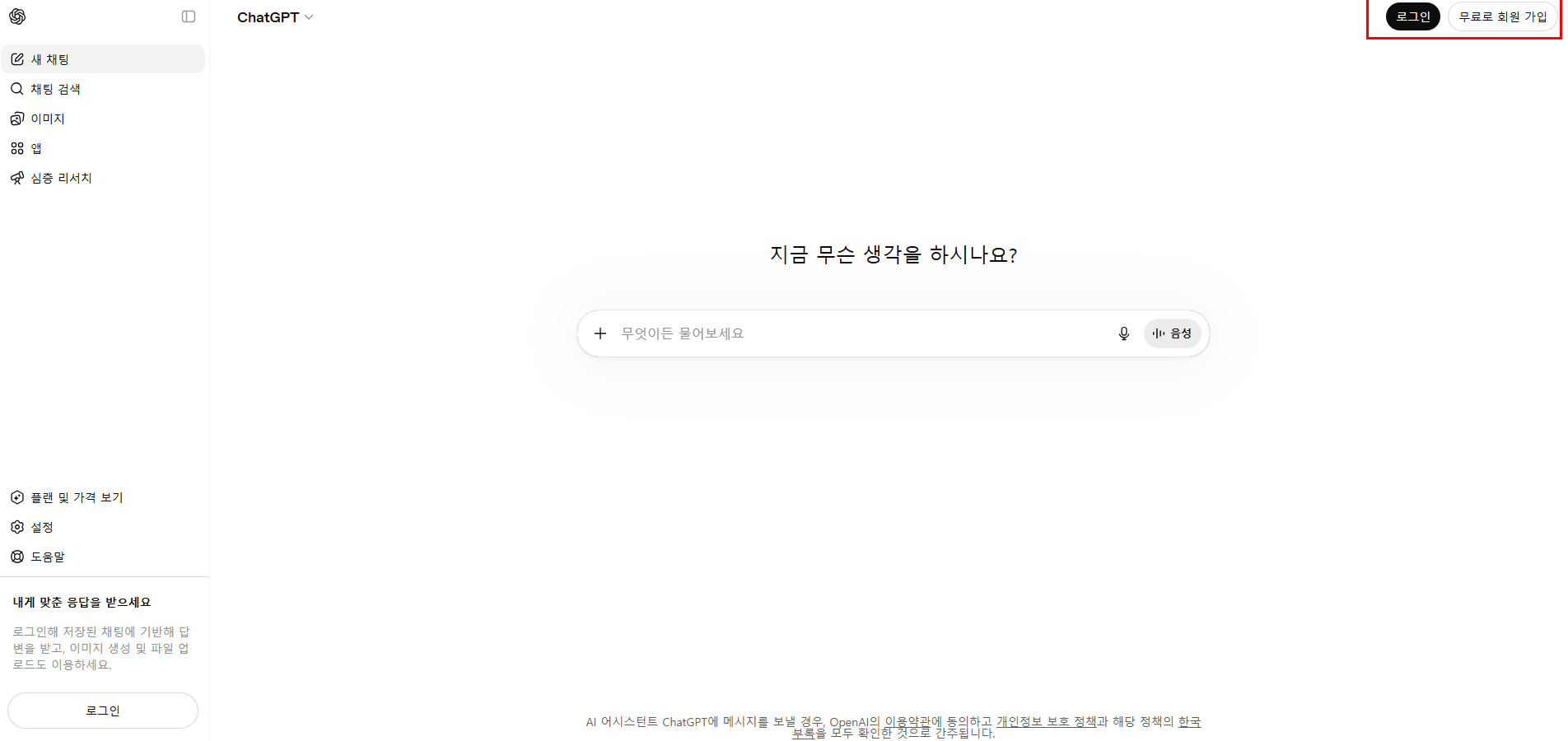
가입 방법 3가지 중 하나를 선택하세요.
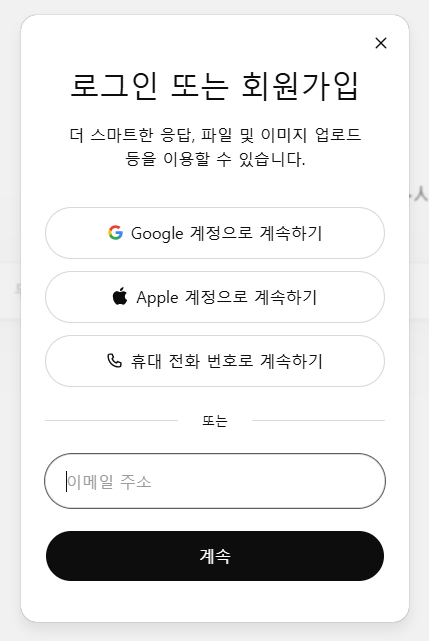
- Continue with Google — 구글 계정으로 바로 가입 (가장 빠름)
- Continue with Microsoft — 마이크로소프트 계정
- 이메일 직접 입력 — 이메일 + 비밀번호 설정
구글 계정 선택 시 → 계정 선택 → 자동으로 가입 완료됩니다.
이메일 직접 입력 시 → 입력한 이메일로 인증 메일이 옵니다 → 메일 열고 Verify email address 클릭 → 완료.
2단계 — 로그인 후 화면 구성 파악
로그인하면 대화 입력창이 있는 메인 화면이 나타납니다.
화면 구성:
- 왼쪽 사이드바 — 이전 대화 목록. 대화마다 자동으로 저장됨
- 중앙 상단 — 현재 사용 중인 모델 표시 (무료: GPT-4o mini 또는 GPT-4o)
- 하단 입력창 — 여기에 질문 입력

3단계 — 첫 번째 대화 해보기
입력창에 아래 문장을 그대로 복사해서 넣어보세요.
안녕하세요. 간단하게 자기소개 해주세요.
ChatGPT가 무엇이고, 어떤 것들을 도와줄 수 있는지 3가지만 알려주세요.
Enter 또는 오른쪽 화살표 버튼을 눌러 전송합니다.
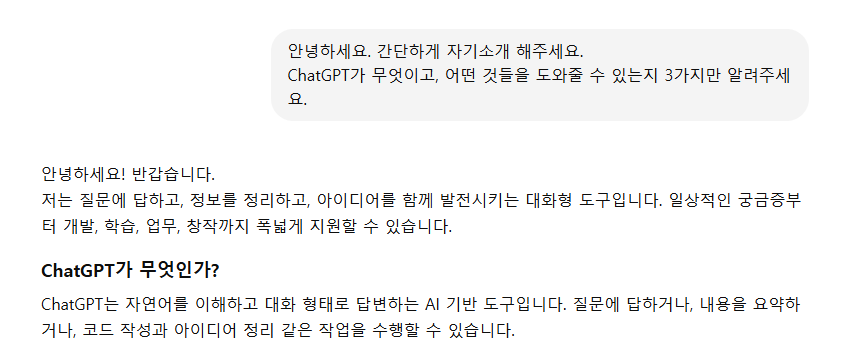
응답이 나오면 대화가 시작된 겁니다. 이어서 질문을 계속 입력할 수 있습니다.
4단계 — 새 대화 시작하는 법
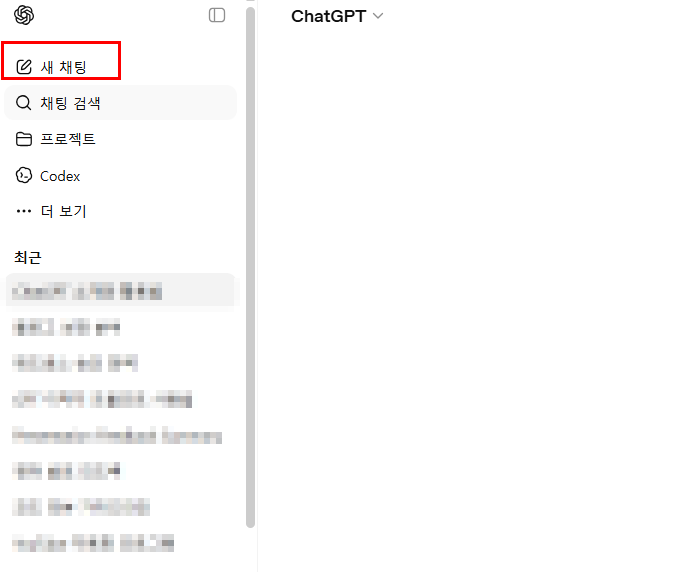
왼쪽 사이드바 상단의 연필 아이콘+새 채팅 버튼을 클릭하면 새 대화가 시작됩니다.
이전 대화는 사이드바에 자동 저장되어 있어서 언제든 다시 열 수 있습니다.
대화 목록에서 우클릭하면 이름 변경, 삭제, 아카이브 옵션이 나타납니다. 자주 참조하는 대화는 이름을 바꿔두면 나중에 찾기 편합니다.
5단계 — 모바일 앱 설치 (선택)
스마트폰에서 쓰고 싶다면 공식 앱을 설치하세요.
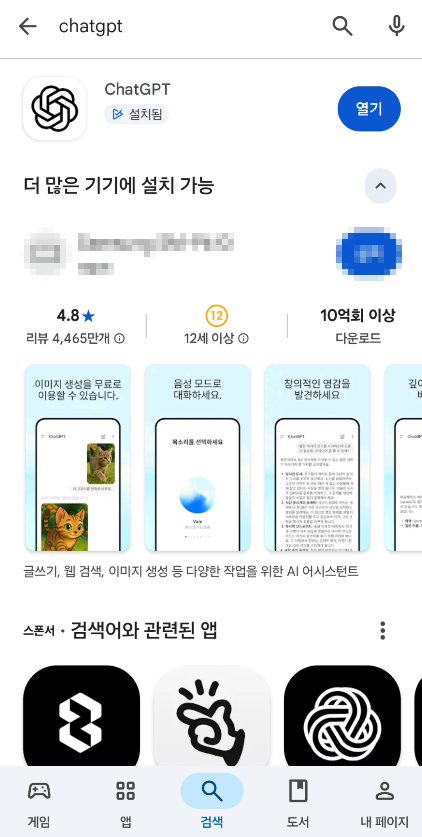
- iOS: App Store에서 "ChatGPT" 검색 → OpenAI 공식 앱 설치
- Android: Google Play에서 "ChatGPT" 검색 → OpenAI 공식 앱 설치
앱 이름이 똑같은 유사 앱이 많으니 개발사가 OpenAI인지 반드시 확인하세요.
무료 계정에서 쓸 수 있는 것
| 기능 | 무료 여부 |
|---|---|
| GPT-4o 대화 (일일 제한 있음) | ✅ |
| 이전 대화 저장 | ✅ |
| 파일 업로드 (PDF, 이미지 등) | ✅ (제한적) |
| 이미지 생성 (DALL-E 3) | ❌ 유료만 |
| 고급 데이터 분석 | ❌ 유료만 |
| GPT-4o 무제한 사용 | ❌ 유료만 |
무료로도 일반적인 글쓰기, 요약, 번역, 코딩 질문은 충분히 됩니다.
더 나은 답변을 받는 기본 요령
처음 쓰면 "질문을 어떻게 해야 좋은 답이 나올까?" 막막한 경우가 많습니다. 아래 세 가지만 기억하면 답변 품질이 달라집니다.
역할을 지정해주세요. "당신은 마케터야"처럼 역할을 먼저 설명하면 그 관점에서 답변합니다.
당신은 10년 경력의 카피라이터야.
아래 제품을 소개하는 한 줄 문구를 5개 써줘.
제품: 직장인용 보온 텀블러
출력 형식을 명시해주세요. "표로 정리해줘", "3줄 요약으로", "번호 목록으로" 같은 형식 지정이 효과적입니다.
재택근무의 장점과 단점을 표 형식으로 각각 5개씩 정리해줘.예시를 함께 제공해주세요. 원하는 결과물의 예시를 보여주면 그와 유사한 형태로 만들어줍니다.
아래처럼 짧고 임팩트 있는 SNS 문구를 만들어줘.
예시: "오늘 점심, 후회 없는 선택"
주제: 새로 오픈한 브런치 카페
3개 작성해줘.
파일 업로드 사용하기
채팅 입력창 왼쪽 클립 아이콘을 클릭하면 파일을 첨부할 수 있습니다.
업로드 가능한 파일 형식: PDF, Word, Excel, 이미지(PNG/JPG), 텍스트 파일
업로드 후 "이 파일을 요약해줘", "표로 정리해줘", "이 PDF에서 핵심만 뽑아줘" 같은 작업을 요청할 수 있습니다.
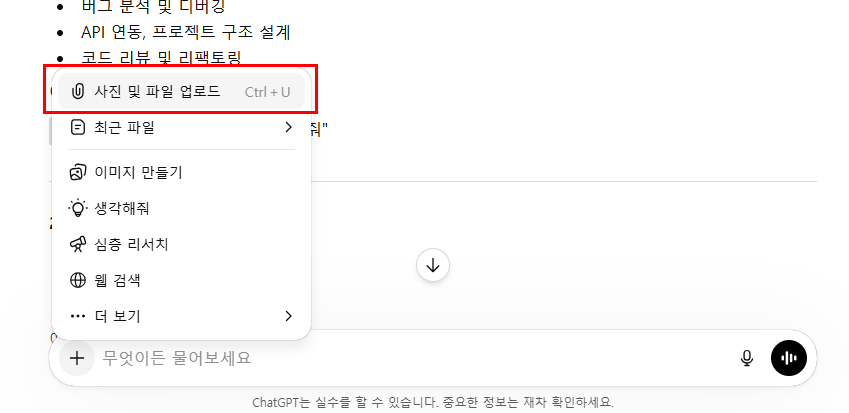
무료 계정에서도 파일 업로드는 가능하지만 크기와 횟수에 제한이 있습니다.
자주 하는 실수
"응답이 중간에 잘린다" — 긴 답변을 요청할 때 발생합니다. 답변 아래에 Continue 버튼이 있으면 클릭하거나, "계속해줘"라고 입력하면 이어서 나옵니다.
"답변이 틀린 것 같다" — ChatGPT는 사실을 틀리게 말하는 경우가 있습니다. 특히 최신 뉴스, 수치, 날짜 정보는 반드시 다른 출처에서 확인하세요. 이를 "할루시네이션(hallucination)"이라고 부릅니다.
"이전 대화를 찾을 수 없다" — 사이드바 상단 검색창에 키워드를 입력하면 이전 대화를 검색할 수 있습니다.
"같은 내용을 두 번 설명해야 할 것 같다" — 대화 창 안에서는 이전 내용을 기억합니다. 새 대화를 시작하지 않는 이상 이어서 질문할 수 있습니다. 맥락이 이어지는 작업은 같은 대화 창에서 진행하는 게 좋습니다.
ChatGPT에서 자주 쓰는 프롬프트 패턴 모음
처음 쓸 때 유용한 프롬프트 패턴을 모아두었습니다. 괄호 안의 내용만 바꿔서 바로 사용할 수 있습니다.
요약하기
아래 내용을 3줄로 요약해줘.
[텍스트 붙여넣기]
번역하기
아래 문장을 자연스러운 한국어로 번역해줘.
[영어 텍스트]
맞춤법·문장 다듬기
아래 글의 맞춤법과 어색한 표현을 고쳐줘. 내용은 바꾸지 말고, 표현만 다듬어줘.
[텍스트]
아이디어 내기
[주제]에 대한 블로그 글 제목 아이디어를 10개 제안해줘.
독자: [독자층]
톤: [원하는 분위기]
다음 포스팅 예고: Claude 시작하기 — 가입부터 첫 대화까지
'개발 실무' 카테고리의 다른 글
| ChatGPT 유료로 업그레이드하기 — Plus가 필요한 이유 (0) | 2026.05.26 |
|---|---|
| Claude 시작하기 — 가입부터 첫 대화까지 (0) | 2026.05.24 |
| Claude API로 유튜브 쇼츠 자동화 파이프라인 만들기 (0) | 2026.05.22 |
| Claude Cowork에 Figma MCP 연결해서 카드뉴스 만들기 (0) | 2026.05.21 |
| 7년차 개발자의 첫 바이브코딩 경험담 | 게임 기획만 말했는데 배포까지! (0) | 2026.05.20 |