MCP 세팅하기 전에 저는 Claude랑 대화할 때마다 이런 걸 반복했어요.
"나 체리플랜이라는 1인 브랜드 운영 중이고, 티스토리 블로그랑 네이버 블로그 병행하고 있어. 오늘 쓸 글 주제는…" — 매번 컨텍스트를 처음부터 설명하는 거죠. 대화가 끊기면 또 처음부터. Claude는 이전 대화를 기억 못 하니까 매번 소개부터 해야 했어요.
근데 MCP(Model Context Protocol) 연결하고 나서 달라졌어요. 이제 Claude가 제 노션 페이지를 직접 읽고, 구글 캘린더 일정을 확인하고, 피그마 파일에 접근해요. 제가 설명 안 해도 컨텍스트를 이미 알고 있는 거예요. 특히 claude.ai 앱에서 MCP 연결해두면 대화할 때 체감이 완전히 달라요.
이번 글에서 제가 실제로 연결한 노션 + 피그마 + 구글 캘린더 MCP 세팅 방법을 소개할게요.

MCP가 뭔데요?
MCP는 Model Context Protocol의 약자예요. 쉽게 말하면 Claude가 외부 앱에 직접 접근할 수 있게 해주는 연결 규격이에요.
기존엔 Claude한테 "내 노션에 이런 내용 있어"라고 말로 설명해야 했다면, MCP 연결 후엔 Claude가 노션을 직접 열어서 읽어요. 구글 캘린더도 직접 확인하고, 피그마 파일도 직접 가져와요. 제가 복붙하거나 설명할 필요가 없어요.
Anthropic이 공식으로 밀고 있는 규격이라서 점점 지원하는 앱이 늘어나고 있고, claude.ai 앱에서 설정 몇 번으로 연결할 수 있어요.
세팅 방법 — claude.ai 앱 기준
Step 1: claude.ai 접속 → Settings → Integrations
- claude.ai 접속 후 로그인 (pro 플랜부터 가능)
- 하단에 앱 및 확장 프로그램 받기 클릭!
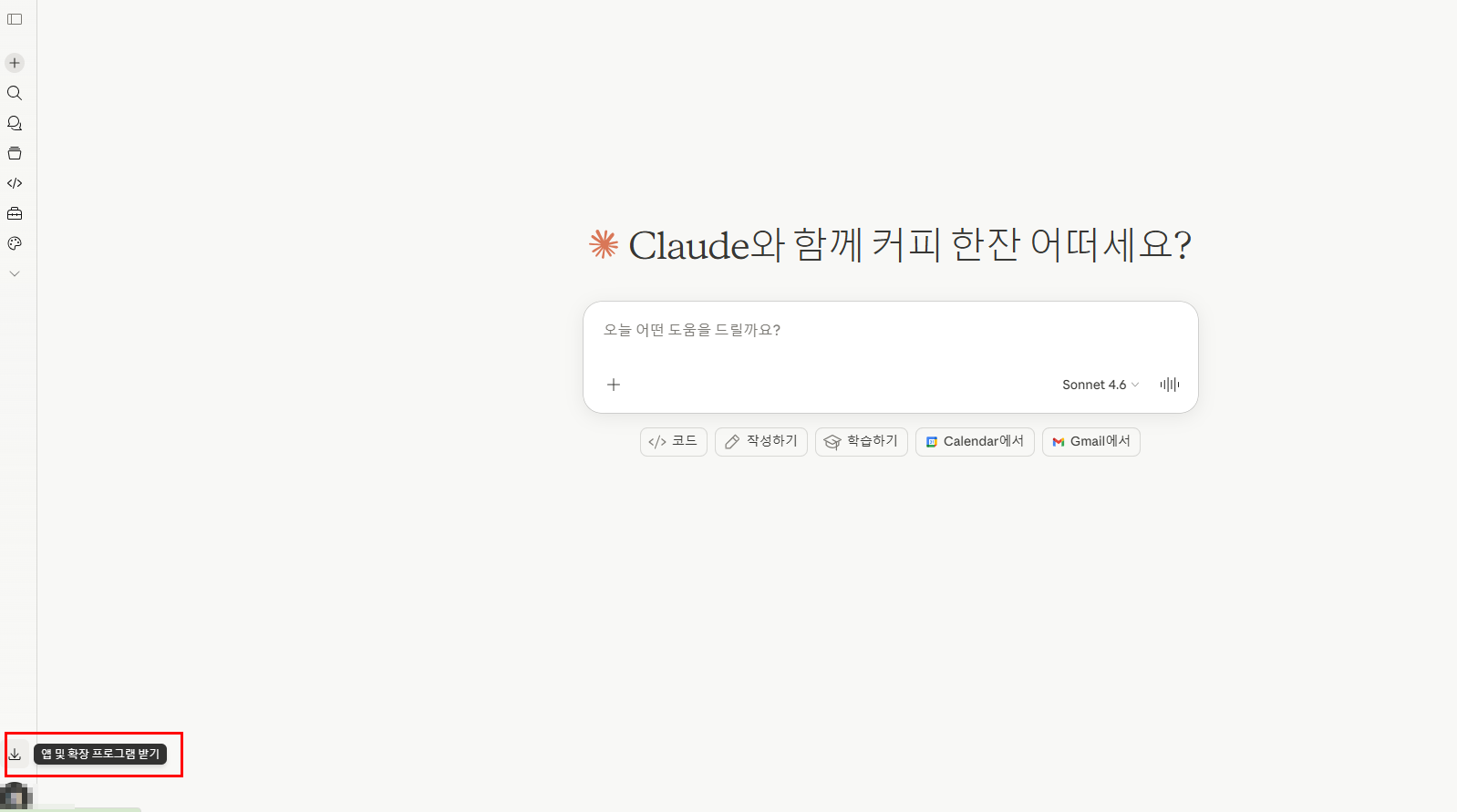
- 데스크톱용 앱 다운받기
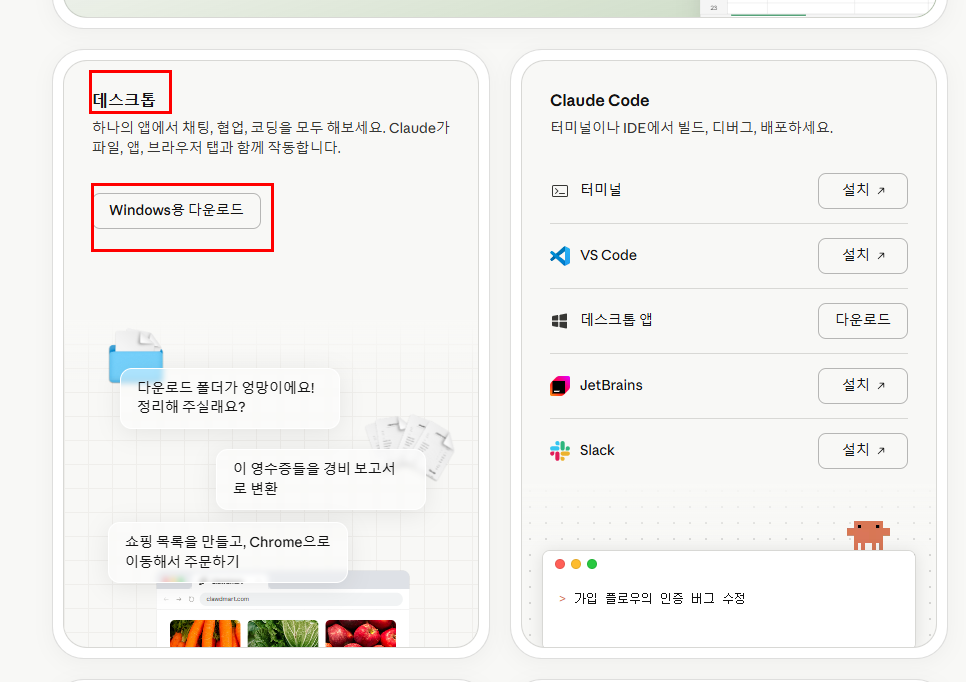
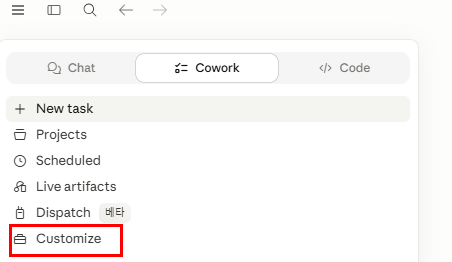
- Customize 선택
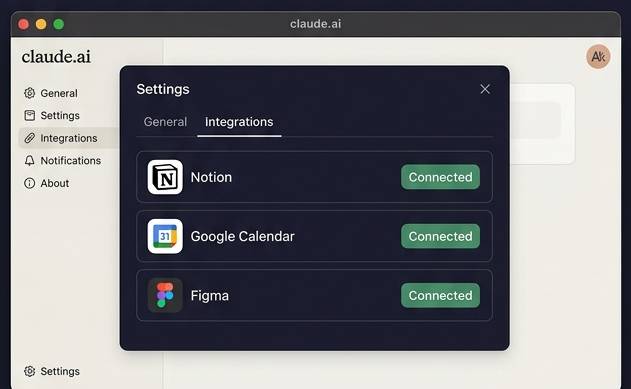
- 연결 가능한 앱 목록 확인


현재 claude.ai에서 공식 지원하는 MCP 앱으로 노션, 구글 캘린더, 피그마 등이 있어요. 목록에서 원하는 앱 선택하면 돼요.
Step 2: 노션 MCP 연결
- Integrations 목록에서 Notion 선택
- Connect 클릭
- 노션 계정으로 로그인 → 접근 허용할 워크스페이스 선택
- 페이지 접근 권한 설정 — 전체 워크스페이스 허용 추천
- 연결 완료
연결되면 Claude한테 "내 노션 체리플랜 페이지 읽어줘" 하면 바로 읽어요. "오늘 기획한 내용 노션에 저장해줘" 하면 알아서 페이지 만들고 저장까지 해줘요.
실제로 쓴 명령어 예시:
"체리플랜 노션 페이지에 오늘 블로그 기획 내용 정리해서 저장해줘"
→ Claude가 노션 페이지 생성 + 내용 작성 + 링크 전달까지 한 번에
Step 3: 구글 캘린더 MCP 연결
- Integrations 목록에서 Google Calendar 선택
- Connect 클릭
- 구글 계정 로그인 → 캘린더 접근 허용
- 연결 완료
이제 "다음 주 월요일에 블로그 발행 일정 추가해줘" 하면 Claude가 구글 캘린더에 직접 일정 넣어줘요. 발행 패턴 관리할 때 진짜 편해요.
실제로 쓴 명령어 예시:
"티스토리 글 내일 오전 10시 발행으로 구글 캘린더에 추가해줘. 제목은 'Claude Code vs Cursor 비교글'"
→ 캘린더 일정 자동 생성
Step 4: 피그마 MCP 연결
- Integrations 목록에서 Figma 선택
- Connect 클릭
- 피그마 계정 로그인 → 접근 허용
- 연결 완료
피그마 연결하면 Claude가 피그마 파일 구조를 읽고, 카드뉴스 레이아웃 제안이나 디자인 피드백을 훨씬 구체적으로 줄 수 있어요. 실제 파일 보면서 얘기하는 거라 "이 컴포넌트 어떻게 수정하면 돼요?" 같은 질문도 바로 답해줘요.
연결하고 나서 실제로 달라진 것들
세팅 자체는 어렵지 않아요. 각 앱당 5분이면 끝나요. 근데 연결하고 나서 워크플로우가 이렇게 바뀌었어요.
연결 전
나: "나 체리플랜 운영 중이고 티스토리 블로그 있어. 오늘 쓸 글은..."
→ 매 대화마다 컨텍스트 설명 반복
→ 기획 내용 직접 복붙해서 노션에 저장
→ 캘린더 일정 따로 앱 열어서 추가
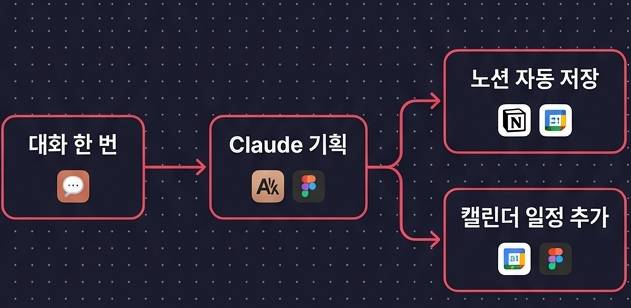
연결 후
나: "오늘 블로그 기획하고 노션에 저장, 발행 일정 캘린더에 추가해줘"
→ Claude가 기획 대화 진행
→ 노션 페이지 자동 생성 + 저장
→ 구글 캘린더 일정 자동 추가
→ 링크 전달까지 한 번에
개인 프로젝트뿐만 아니라 회사 업무 정리에도 똑같이 쓰고 있어요. 회의 내용 정리해서 노션에 저장하고, 후속 일정 캘린더에 넣는 것도 Claude한테 시키면 돼요. 월 $20짜리 Claude Pro 플랜에서 다 돼요.
솔직한 한계
- 연결 가능한 앱이 아직 제한적: 공식 지원 앱 외엔 직접 MCP 서버 세팅이 필요해요. 개발자가 아니면 좀 어려울 수 있어요.
- 권한 범위 주의: 노션 전체 워크스페이스 허용하면 편한데, 민감한 페이지가 있다면 접근 범위 좁혀서 설정하는 게 좋아요.
- 대화 맥락은 여전히 필요: MCP가 파일/앱에 접근하는 거지, Claude가 내 모든 히스토리를 기억하는 건 아니에요. 프로젝트 기능 쓰면 이 부분도 보완돼요.
- 피그마는 읽기 중심: 피그마 MCP는 파일을 읽고 분석하는 데 강하고, 직접 수정까지 하려면 추가 세팅이 필요한 경우 있어요.
마무리
MCP 세팅 자체는 어렵지 않아요. claude.ai Settings → Integrations에서 앱 선택하고 로그인하면 끝이에요. 근데 연결하고 나서 달라지는 건 확실해요 — 매번 컨텍스트 설명하던 시간이 없어지고, 기획→저장→일정 추가가 대화 한 번으로 이어져요.
노션 + 구글 캘린더 + 피그마 세 개만 연결해도 1인 브랜드 운영 효율이 체감상 달라요. 다음 포스팅에선 Claude Code + MCP 조합으로 실제 프로젝트 만드는 과정을 더 자세히 다룰게요.
다음 포스팅 예고: Claude Code 설치부터 첫 프로젝트 배포까지 — 터미널 한 번도 안 써본 사람도 따라할 수 있는 세팅 가이드
'개발 실무' 카테고리의 다른 글
| [Claude Code 실전 정복 #6] 레거시 코드 리팩토링을 AI한테 맡겨봤더니 — 2,000줄짜리 파일이 이렇게 됐어요 (0) | 2026.05.16 |
|---|---|
| Cursor 쓰다가 Claude Code로 갈아탄 7년차 개발자의 솔직 후기 (0) | 2026.05.15 |
| 2026년 프론트엔드 개발자의 직무가 바뀌고 있어요 — 7년차가 체감한 변화 (0) | 2026.05.13 |
| [Claude Code 실전 정복 #5] 에러 메시지 붙여넣으면 알아서 고쳐주는 버그 수정 실전기 (2026) (0) | 2026.05.11 |
| [Claude Code 실전 정복 #4] Claude Code로 React 컴포넌트 만들기 — AI Diary부터 Movie Log까지 실전 (2026) (0) | 2026.05.10 |