티스토리 블로그 수익화 첫 걸음, 생각보다 어렵지 않아요. 화면 따라 하나씩만 누르면 됩니다.
블로그 시작하고 나서 가장 먼저 궁금해지는 게 뭐냐고요?
"이거 언제 돈 되나요?"
저도 똑같았어요. 개발자로 일하면서 바이브코딩 사이드 프로젝트를 블로그에 기록하기 시작했는데, 어느 순간 "글 쓰는 김에 수익화도 해볼까" 싶더라고요. 그래서 구글 애드센스에 도전했어요.
막상 해보니까 과정 자체는 복잡하지 않았어요. 단, "어떤 순서로, 어디서 뭘 눌러야 하는지" 처음 보는 화면에서 헤매는 시간이 아깝더라고요. 그래서 2026년 기준으로 전 과정을 스텝별로 정리해봤어요. 처음 도전하시는 분들께 실질적인 도움이 됐으면 해요.
구글 애드센스가 뭔데요?
한 줄 정의: 내 블로그에 구글 광고를 달고, 광고 클릭·노출 수익을 받는 시스템이에요.
유튜브 광고처럼 구글이 광고주에게 받은 광고비의 일부를 블로거(퍼블리셔)에게 나눠주는 구조예요. 수익이 발생하려면 먼저 구글로부터 "이 블로그는 광고 달아도 됩니다" 승인을 받아야 해요.
이게 바로 애드센스 승인이고, 오늘 이 과정을 처음부터 끝까지 정리할게요.
시작 전에 챙겨야 할 준비물
본격적으로 시작하기 전에 아래 4가지가 있는지 확인하세요. 없으면 신청 도중에 막혀요.
① 구글 계정 스마트폰 쓰면 대부분 있어요. 잊어버렸다면 본인인증으로 찾거나 새로 만드세요. 애드센스용으로 별도 계정 만들 필요는 없어요.
② 오리지널 콘텐츠가 있는 티스토리 블로그 이게 제일 중요해요. 2026년 기준 구글은 AI 자동 생성 글, 복붙 글을 점점 더 정밀하게 걸러내고 있어요. 승인 심사는 콘텐츠 품질 중심으로 이루어지기 때문에, 최소 10~15개 이상의 직접 작성한 글이 있어야 해요. 글 하나당 최소 800자 이상, 가능하면 1,500자 이상을 권장해요.
③ 유효한 전화번호 가입 과정에서 본인인증에 필요해요.
④ 우편 주소 수익이 일정 이상 쌓이면 구글이 PIN 코드를 우편으로 보내요. 실제로 받을 수 있는 주소를 입력하세요.
애드센스 가입 순서 — 화면별로 따라하기
Google 애드센스 - 웹사이트에서 수익 창출하기
웹사이트에서 광고 및 콘텐츠를 통해 수익을 창출하세요. 웹사이트에서 애드센스를 사용하는 방법을 알아보세요.
adsense.google.com
STEP 1. 애드센스 사이트 접속 및 가입
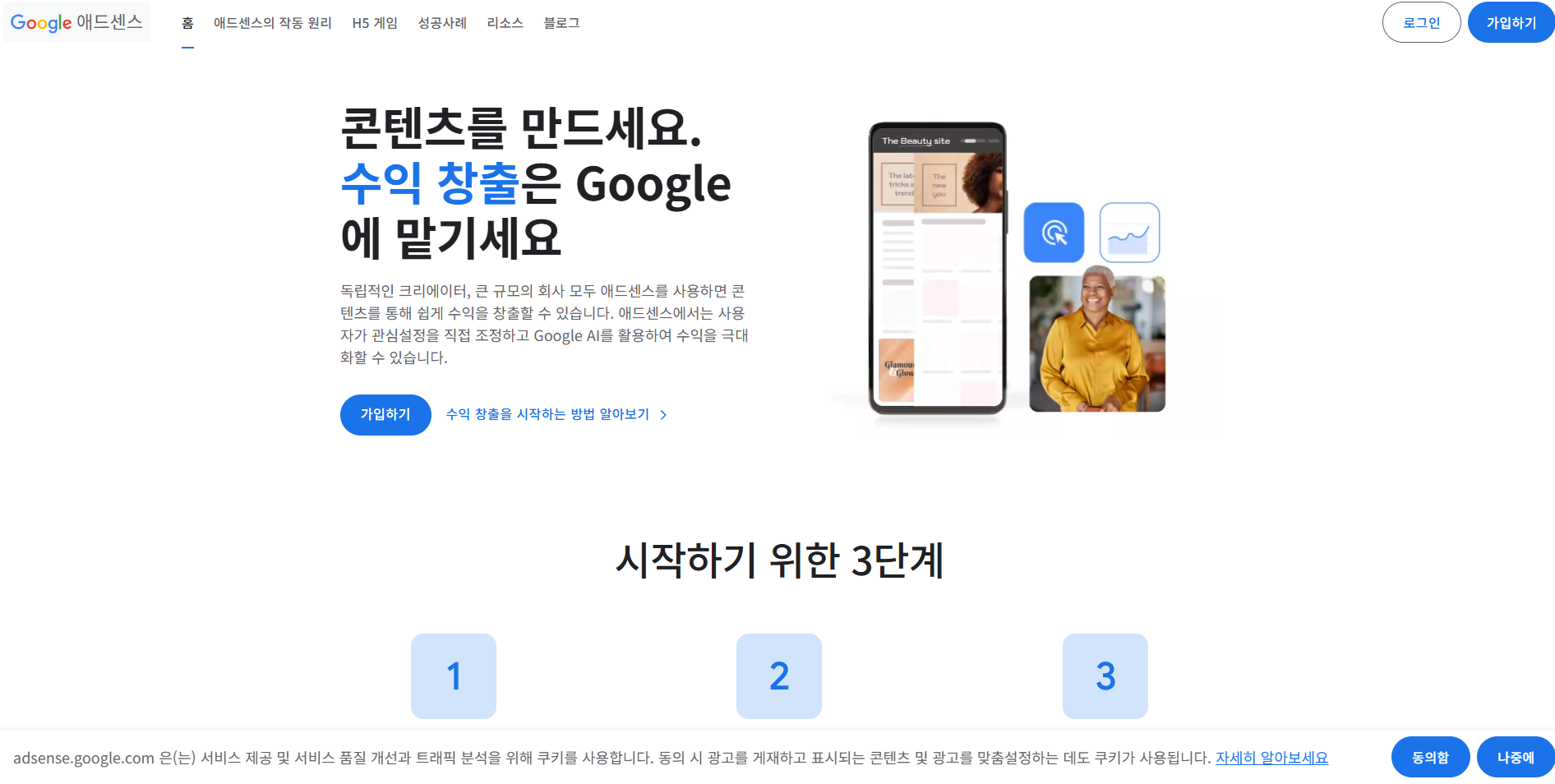
크롬 브라우저를 열고 구글에서 애드센스를 검색하거나, 주소창에 adsense.google.com을 입력해요.
메인 화면에서 "가입하기" 버튼을 클릭하면 구글 계정 선택 화면이 나와요. 사용할 계정을 선택하면 가입 폼으로 넘어가요.
STEP 2. 사이트 URL 입력 및 국가 설정
광고를 달 사이트 URL을 입력하는 화면이에요.
예시: https://cherryplan.tistory.com
⚠️ 주의: www 유무를 티스토리 블로그 실제 주소와 정확히 일치시켜야 해요.
"AdSense를 최대한 활용하세요" 옵션은 "예, 맞춤형 도움말과 성능 제안을 보내주세요" 선택.
국가는 대한민국 선택 후, 구글 온라인 서비스 이용약관에 동의하고 "애드센스 사용 시작" 클릭.
STEP 3. 주소 및 개인 정보 입력
새 화면에 "정보 입력 → 탐색 → 시작하기" 세 단계가 보여요.
첫 번째 "정보 입력" 을 클릭해서 이름과 주소를 입력하고 "제출" 을 눌러요. 이 주소로 나중에 PIN 코드 우편이 와요.
티스토리와 애드센스 연동하기 — 핵심 단계
여기서 많이들 헷갈리는데, 순서만 지키면 어렵지 않아요.
STEP 4. 사이트 소유권 확인
정보 입력이 끝나면 "사이트 연결" 화면이 나와요. 여기서 "티스토리로 이동" 버튼을 클릭해요.
STEP 5. 티스토리 관리자에서 연동
티스토리 블로그로 이동해서:
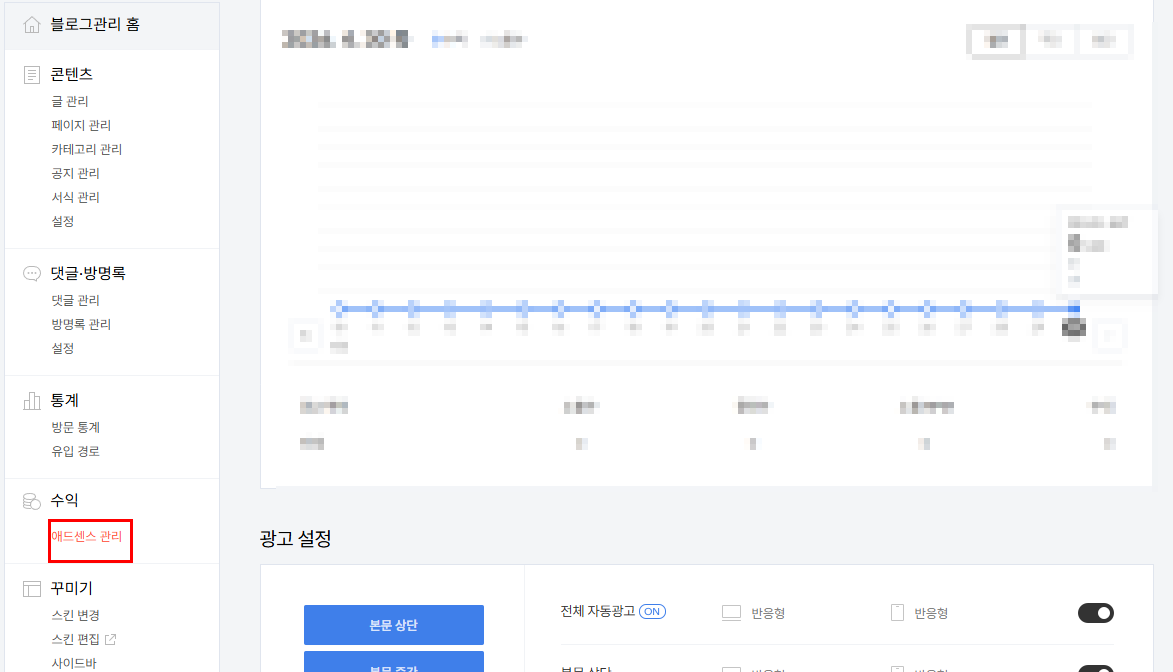
티스토리 관리 → 수익 → 구글 애드센스 → "연동하기""Google 로그인" 버튼 클릭 → 애드센스에 가입한 구글 계정 선택 → "모두 선택" 체크 후 "계속" 클릭.
연동이 완료되면 티스토리 관리자 화면이 바뀌어요. 이게 연동 성공 신호예요.
STEP 6. 다시 애드센스로 돌아와서 확인
애드센스 화면으로 돌아와서 "티스토리에서 설정을 완료하였습니다" 에 체크하고 "다음" 을 클릭해요.
광고 게재 승인 신청 — 마지막 단계
"검토 요청" 버튼을 누르고, 이어서 나오는 선택지에서 첫 번째 항목에 체크 후 "제출" 을 클릭하면 끝이에요.
제출이 완료되면 티스토리 관리자에 이런 메시지가 떠요:
📋 광고 게재 가능 여부 검토 중
이제 구글의 심사를 기다리면 돼요. 보통 1~14일 안에 승인 결과가 이메일로 와요.

2026년 승인 확률 높이는 팁 — 이것만 챙기세요
그런데 신청만 하면 다 승인되냐고요? 아니에요. 여기서 한 번쯤 스스로 물어봐야 해요.
"내 블로그가 구글 기준에서 보면 어때 보일까?"
2026년 구글 심사 기준은 꽤 까다로워졌어요. 특히 AI 자동 글 판별이 더 정밀해졌고, 다음 요소들을 체크리스트처럼 살펴보세요.
콘텐츠 품질
- 글 수: 최소 15개 이상
- 글 길이: 글당 1,000자 이상 (1,500자 이상 권장)
- 독창성: 직접 경험하거나 분석한 내용
- 업로드 주기: 최근 2~4주 안에 꾸준히 발행
필수 페이지 3종 세트 (없으면 거절 1순위)

- 개인정보처리방침 페이지
- 소개(About) 페이지
- 문의/연락처 페이지
티스토리에서 추가하는 법:
관리자 → 페이지 → 새 페이지 작성 → 각 내용 입력 후 발행
기술적 사항
- HTTPS(SSL) 적용 여부 (티스토리 기본 제공)
- 모바일 반응형 스킨 사용
- 페이지 로딩 속도 (불필요한 위젯 최소화)
💡 핵심 팁 1가지: 개인정보처리방침은 귀찮다고 생략하기 쉬운데, 이게 없으면 승인 거절의 가장 흔한 이유예요. 구글 검색으로 "티스토리 개인정보처리방침 템플릿"을 찾아 복사하고 내 블로그 이름만 바꿔서 올려두세요.
솔직한 한계 — 이것도 알아두세요
거절될 수 있어요. 특히 글 수가 적거나, 특정 카테고리(의료, 법률, 금융)는 심사가 더 까다로워요.
재신청 기간. 거절 후 바로 재신청해도 되지만, 실질적으로는 콘텐츠를 보완한 후 2~3주 뒤에 재신청하는 게 합격률이 높아요. 거절 이유는 이메일에 적혀 있으니 꼭 확인하세요.
수익이 나려면 시간이 걸려요. 승인 받아도 방문자 수가 적으면 광고 수익도 미미해요. 수익화보다 콘텐츠 퀄리티에 먼저 집중하는 게 장기적으로 훨씬 유리해요.
도메인 구매는 선택. 개인 도메인을 연결하면 브랜딩에 유리하지만, 처음 시작할 때는 티스토리 기본 URL로 승인받는 게 비용 부담 없이 경험을 쌓는 방법이에요.
마무리: 일단 신청부터 해보는 게 답이에요
솔직히 말하면, 이 과정에서 가장 어려운 건 기술이 아니에요. "아직 준비 안 됐을 것 같아서" 미루는 마음이에요.
글 15개, 필수 페이지 3개, 그리고 꾸준히 쓰고 있다는 증거 — 이 세 가지만 있으면 일단 신청해볼 자격은 충분해요. 거절돼도 괜찮아요. 이유를 알게 되니까 다음엔 더 잘 준비할 수 있거든요.
블로그 수익화는 한 번에 완성되는 게 아니라, 신청 → 거절 → 보완 → 재신청의 반복 속에서 블로그도 같이 성장해요.
오늘 글 보시고 승인 신청 도전해보신다면, 결과 댓글로 알려주세요. 같이 응원할게요. 🍒
다음 포스팅 예고: 애드센스 승인 받은 후, 광고 위치 어디에 두면 수익이 오를까? — 실전 배치 전략 정리
#구글애드센스 #애드센스티스토리 #티스토리수익화 #애드센스가입방법 #블로그수익화 #애드센스승인 #티스토리블로그 #애드센스연동 #구글광고 #블로그시작 #수익형블로그 #애드센스2026 #티스토리시작 #개발자블로그 #사이드프로젝트
'개발 실무' 카테고리의 다른 글
| LangGraph 콘텐츠 자동화 파이프라인 2편 — Railway 배포 + 실제 운영하면서 생긴 일들 (2026) (0) | 2026.05.06 |
|---|---|
| LangGraph로 콘텐츠 자동화 파이프라인 만들기 — 리서치부터 초안 발행까지 실전 코드 공개 (0) | 2026.05.03 |
| 닷홈 무료호스팅으로 그누보드5 서버 연결하고 테마까지 세팅하는 법 (2026 ver) (1) | 2026.04.30 |
| GitHub Actions로 Python 자동화하는 법 — 유튜브 쇼츠 분석을 매일 자동 실행한 실전 후기 (2026) (0) | 2026.04.27 |
| Claude Code로 레거시 코드 리팩토링하는 법 — PHP를 React로 바꾼 실전 후기 (2026) (4) | 2026.04.25 |